让应用程序窗口缩放个性化的能手—ZoomOpen
关注+2004-10-08作者:蓝点
我们常常会借助一些软件来扮靓我们的桌面,从视觉上给我们以美的享受,从而让一些原本机械、枯燥的操作过程也充满乐趣。这里要介绍的Zoom Open,是一款能够为我们开启和关闭应用程序窗口时带来乐趣的软件。用户可以通过它设定一些颇具个性的缩放特效,让窗口在开启和关闭时都会以缩放特效的形式进行,就像一些幻灯片切换中应用到的视觉效果一样,使桌面上的窗口操作生动有趣。
软件名称:ZoomOpen
软件大小:692KB
软件性质:共享软件
下载地址:http://www.onlinedown.net/soft/31056.htm
安装好ZoomOpen以后,在任务栏中会出现一个“Z”形的图标,用鼠标左键单击,或者在右键菜单中选择“Settings”,就可以对软件进行设定(如图1所示):
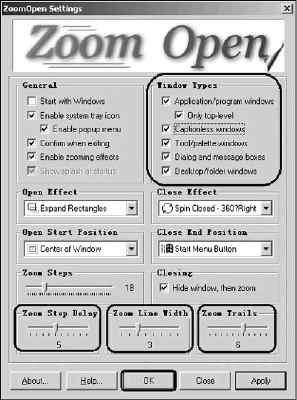
图1
1.适用的窗口类型的设定
在Windows Types中,我们可以勾选需要应用缩放特效的各种窗口,包括:Application/program Windows(适用于各种应用程序的带有标题栏的窗口)、Captionless windows(适用于一些没有标题栏的窗口)、Tool/Palette windows(适用于包含在主窗口中带有标题栏的子窗口)、Dialog and message boxes(适用于弹出的消息、警告对话框)、Desktop/folder windows(适用于桌面上的各种文件夹窗口)。
2.特效的设定
在Open Effect和Close Effect的下拉菜单中,我们可以选择在开启或关闭窗口时应用的特效,包括:Expands Rectangles(矩形扩张)、Spin Open - 360right(从左往右的360°旋转)、Fade In(逐渐显现)、Shrink Rectangles(矩形收缩)、Spin Closed - 360left(从右往左的360°旋转)、Fade Out(逐渐消失)等数种特效。
编辑提示:Fade In和Fade Out两种特效只适用于Windows 2000和Windows XP这两种操作系统。
在Open Start Position和Close End Position的下拉菜单中,我们可以选择窗口缩放的起始和终止位置。例如我们在Open Start Position中选择Center of Window,则开启窗口时,窗口将从中间向四周放射状弹出;在Close End Position中选择Start Menu Button,则关闭窗口时,窗口将向“开始”按钮的方向收缩。
我们可以通过调节Zoom Step Delay来设定缩放的速度(数字越大,缩放越慢);可以通过Zoom Line Width来调节缩放边框的粗细;通过Zoom Trails,则可以调节窗口缩放时拖动的轨迹。
进行完了“Settings”界面的设定,点击OK以后,我们就可以通过右键点击“Z”图标,选择“Enable”来激活所设定的特效。
试着打开你的窗口看看,是不是以一个非常漂亮的特效弹出来,让人感觉颇为生动有趣!那就别犹豫了,快去下载吧!