
mx播放器官方版app下载,mx播放器官方版v2.5.2 安卓版app下载
大小:106M更新:2026/1/5
类别:影音播放系统:安卓
分类分类
大小:106M更新:2026/1/5
类别:影音播放系统:安卓
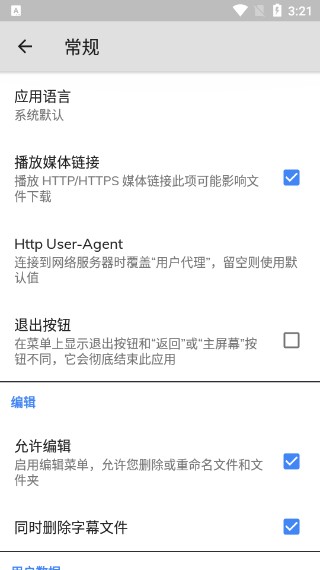

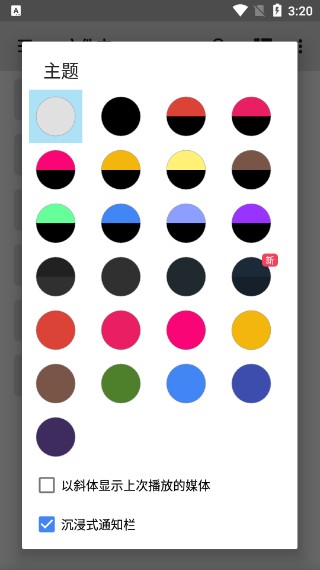

mx播放器英文全称为mx player,是最好用的解码播放器,所以大家又叫它mx播放器解码器,它能轻松兼容并播放各类格式的视频文件,让用户无需安装多个视频APP,极大简化日常观影流程,同时平台资源丰富,可满足不同观看需求,想便捷享受多样视频内容的用户,赶快来体验看看吧。
MX播放器怎么更改字幕布局方式
1、打开MX播放器,点击右下角我的,进入个人页面。
2、在个人页面中,找到设置并点击,进入设置界面。
3、在设置列表中选择字幕选项,进入字幕设置页面。
4、在字幕页面中找到布局,点击即可更改字幕布局。
MX播放器如何设置来电铃声
1、启动MX播放器的应用,进入首页点击底部音乐的标签。
2、在音乐的页面内,选择音乐并点击右侧三个点的按钮。
3、在下方弹出的菜单栏中,点击设置为铃声的按钮即可完成。
MX播放器怎么搜索字幕
1、启动MX播放器,进入首页点击视频的封面。
2、进入视频详情页面内,点击右侧三个点的按钮。
3、当下方弹出的菜单栏中,点击搜索字幕的按钮。
4、当页面弹出在线获取字幕的页面,点击确定的按钮即可。
MX播放器怎么更换语言模式
1、启动MX播放器的应用,进入首页点击导航栏中我的图标。
2、进入我的页面内,用户需点击下方设置的功能按钮。
3、进入设置的页面内,找到并点击应用语言的功能按钮。
4、当弹出语言选项内,选择并点击要更换的语言即可。
MX播放器如何倍速播放
1、启动mx播放器的应用,进入首页点击视频文件。
2、进入该文件页面内,选择要播放的视频并点击视频名称。
3、进入播放的界面内,点击右上角三个点的功能图标。
4、在下方展开的菜单栏中,找到并点击倍速播放的按钮即可。
mx播放器怎么播放本地视频
1、打开MX播放器,在本地页面的文件夹列表中,点击要播放视频所在的文件夹。
2、进入文件夹后,需要点击要播放的视频文件如launcher_start_video。
3、视频自动开始播放,界面显示视频内容如星空画面,可以点击任意地方调出功能菜单。
4、在功能菜单的界面,可以通过底部进度条、播放/暂停按钮等控制视频播放。
mx播放器最新版官方介绍
mx播放器解码器是一款视频播放器,支持3GP、AVI DIVX、F4V、FLV、MKV、MP4、MPEG、MOV、VOB、WMV、WEBM、XviD格式,并针对ARM NEON和NVIDIA Tegra2CPU做了优化处理,通过S/W或H/W按钮就可以轻松的更改解码模式,安装后会根据CPU型号自动到市场下载对应的解码包。
mx播放器安卓版特色
硬件解码-拥有最新的硬件解码器,更多视频能受益于硬件加速。
多核心解码-MX Player是Android平台上第一款多核心解码视频播放器,根据在多核设备上的测试,它比单核心解码效能提高将近70%。
触屏缩放手势-在屏幕上能轻松地缩放及使用各种手势。
字幕滑动功能字幕可更快速地前后滑动。
儿童锁-让儿童保持专注而不必担心他们随意拨打电话或接触其他应用程序。(需要插件
mx播放器怎么投屏?
1、这是一个可以帮助你播放各种视频的软件,而很多用户都想要了解这里的视屏应该如何投屏,小编以主页中的这个视频文件夹为例点击进入;
2、然后点击这个文件夹中要播放的视频,强大的各种格式支持系统,让你什么视频都可以导入这里进行观看;
3、在进入到视频之后点击一下屏幕,上方就会出现一系列的功能,这里有一整个投屏的选项,点击这个选项开始投屏;
4、接着他就会自动开始搜索附近的设备,当搜索到设备之后,就可以点击直接完成这款软件的投屏操作了,无论你什么样的视频都可以通过此操作,在这款软件中进行投屏。
使用说明
·解码器直接支持
·替换图标
·只保留中文语言
·删除ARM以外的Lib库
·删除res/raw下的无用文件
·去掉Facebook相关
·生成的文件夹改到/Android/data/com.mxtech.videoplayer.pro下
支持字幕
字幕轨。
完整样式。
支持ruby标签。


