用Photoshop滤镜处理成淡水彩非主流效果的人物照片
关注+2010-11-12作者:不详
时尚男女都喜欢“非主流”,下面我们要和大家分享的就是用Photoshop把人物处理成淡水彩非主流效果。
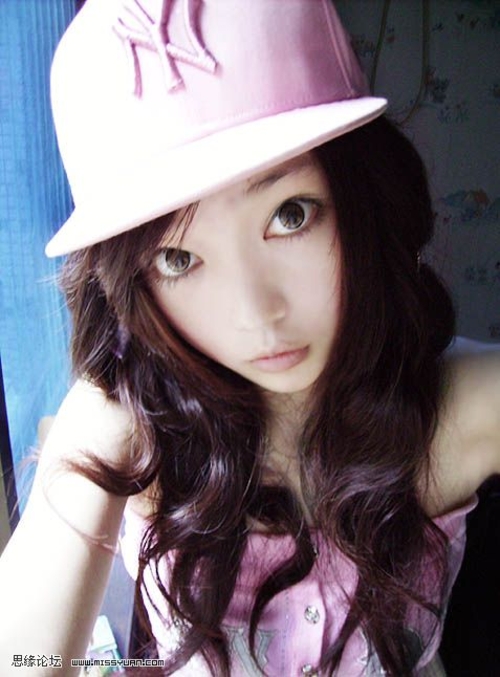
▲原图
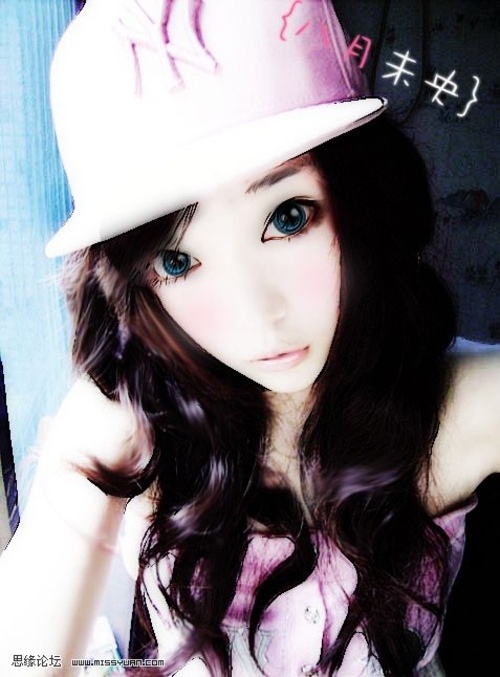
▲最终效果
1、打开素材,按Ctrl + J 把背景图层复制一层,按Ctrl + Shift + U 把复制后的图层去色,图层混合模式改为“滤色”,然后合并所有图层。
2、把合并后的图层复制一层,按Ctrl + Shift + U 去色,图层混合模式改为“柔光”,不透明度改为:50%,然后合并所有图层,这两步操作的目的是把图片调亮并柔化处理。
3、把合并后的图层复制两个图层,分别得到图层1和图层1副本,如下图。
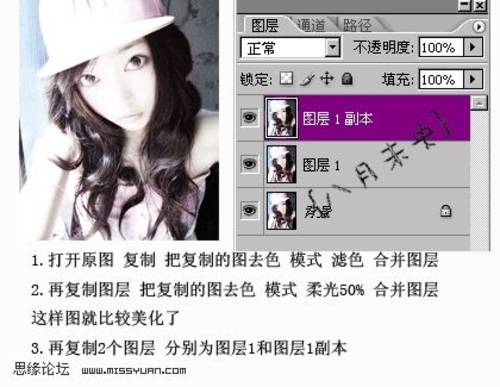
▲图1
4、对图层1副本按Ctrl + Shift + U 去色,并把去色后的图层再复制一层,得到图层1副本2,把图层1副本2按Ctrl + I 反相,图层混合模式改为“颜色减淡”。确定后再执行:滤镜 > 其它 > 最少值,数值为1,确定后把图层1副本2和图层1副本合并,得到图层1副本。
本文导航
- 第1页: 首页
- 第2页: