筑一道安全防线 文件变化尽在掌握
关注+2004-10-15作者:蓝点
上了宽带,最高兴的当属那些喜欢下载尝鲜的朋友了,可当大量的软件摆在眼前让你挑选时,你却犹豫了,最担心的是某些软件就像“披着羊皮的狼”,不动声色地把一些“木马”之类的文件放入你的系统中!如何才能让安装软件时多一份放心?对于使用者来说,他们更多的是想知道安装前后系统里文件变化的情况,而不是简单的“拿来主义”!下面的介绍将帮你解决这个问题。
笔者要推荐的工具软件是DiskState,它使用128位MD5技术来捕获指定位置下文件的状态,任何增加、删除、修改和替换文件的操作都会记录在案,该软件曾获得Tucows的5颗奶牛评价,它的下载地址:点击开始下载。
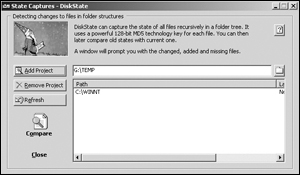
图1 主界面窗口
软件运行后,点击主界面的[Compare]按钮,弹出“State Captures-DiskState”窗口(如图1),该模块将完成指定位置的监视、比较工作,使用方法如下:
步骤1:指定快照文件的存储位置
通过前后两次扫描指定位置下文件结构的差异,DiskState才能得出结果,这种扫描通常称为“快照”,与之对应的信息文件称为“快照文件”。点击图1中部右侧的[浏览]图标按钮,选择好快照文件的存储目录。
步骤2:添加要监视的目录
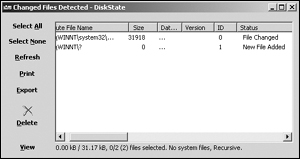
图2 前后对比,文件变化一目了然
点击[Add Project]按钮,在弹出的窗口中(如图2),“Save as file name”是用来指定快照文件名,点击“Folder”右侧[浏览]图标按钮,选择好要监视的目录,比如添加你最为关心的Windows目录;底部的两个选项,勾选“Recursive folders”时,将连同指定位置下的子目录也进行监视,“Include file atttributes in state”选项可以连文件属性的更改也进行监视。
完成设定后,点击[Add]按钮,软件将弹出一个询问对话框,点击[是]将开始扫描指定位置的文件结构(如图3),请耐心等待直至扫描完成。
如果还有其他目录要监视,依上述方法完成添加。
步骤3:比较文件差异
安装完你需要的软件后,在图1所示的窗口选中要比较的目录,点击左下角的[Compare]按钮,再次扫描后,详细的结果将展示给你(如图2),增加、删除、修改了哪些文件一目了然,这下可让你放心了?
喜欢新软的朋友,就让DiskState帮你筑一道安全的防线吧!
中国电脑教育报
文/陈旭波