轻松实现“教考分离”好助手—试卷生成系统
关注+2004-10-08作者:蓝点
现在很多学校都推行“教考分离”,普遍采用的方法是同学科教师之间交换出卷。不过,传统的手工出卷方式存在很多弊端:题目录入在很大程度上属于重复劳动,试题缺乏科学的评价体系,难易度不易把握等。下面笔者就为大家介绍一款试卷生成软件,平时由各科任课教师利用它充实题库,然后由教务部门进行汇总,需要组织考试时利用软件的自动出卷功能从题库中抽取相应年级、难度的试题,从而实现真正意义上的“教考分离”。
软件小资料
软件类型:共享软件
软件大小:4839KB
下载地址:http://www.onlinedown.net/soft/14391.htm
一、设置工作
第一次使用该软件,程序会弹出一个对话框提示当前日期,如果不正确的话,可以重新调整。
1.用户权限
初次运行程序时,系统自动使用默认用户“[000]客户”,默认密码为空。为安全起见,建议在进入主界面后选择“师生管理→教师管理→修改密码”,重新设定密码。
选择“师生管理→教师编辑”,进入“教师资料管理”窗口(图1),在这里可以填写使用者的详细资料,创建新用户,还能对用户的各种权限进行设置,另外,还能为每个用户设置相片(仅支持BMP格式)。
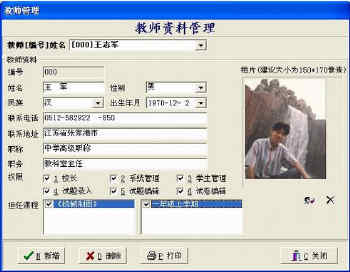
图1
提示:进行以上操作需要以“000客户”或其他超级用户身份登录。
2.创建科目
以有“校长”或“系统管理”权限的用户ID登录,选择“题库管理→科目设置”,默认选项是“创建科目、修改学期”,然后键入科目名称,如“机械制图”。如果以前曾经创建过该科目,就可以从下拉列表框中直接选择。
3.指定学期
按“下一步”进入“科目管理”窗口,在这里可以指定学期内容,也可以输入新的学期名称。点击“下一步”,然后点击“完成”按钮,程序就会自动创建科目和学期内容。
4.设置章节
设置章节时,必须先选择左边的“科目”和“学期”,然后才可以新增章节。这里要提醒大家的是,用户只能在自己所负责的科目范围内进行设置,因此如果出现出错提示的话,可以进入图1“教师管理”窗口中检查是否已将相应的课程选中,然后再重新登录一次。
5.设置题型
默认设置下,该软件提供的题型可能不能满足要求,这时选择“题库管理→题型设置”,进入“题型编辑”窗口,就可以增加新题型或修改原有题型。其中“说明”框中的内容可以用来对某一题型进行辅助性说明。例如我们可以为“填空题”添加“在空白处键入正确的内容,每空1分”之类的说明。
二、录入试题
在主操作界面的左侧任务栏中单击“题库”按钮,然后选择科目、学期,此时我们就可以发现窗口右侧的“新增题目”按钮已经由原来的灰色变为可用状态(如图2)。

图2