
qtscrcpy电脑软件下载,qtscrcpy3.3.1电脑版软件下载
大小:24.5M语言:简体
类别:媒体其它系统:WinAll
分类分类
大小:24.5M语言:简体
类别:媒体其它系统:WinAll
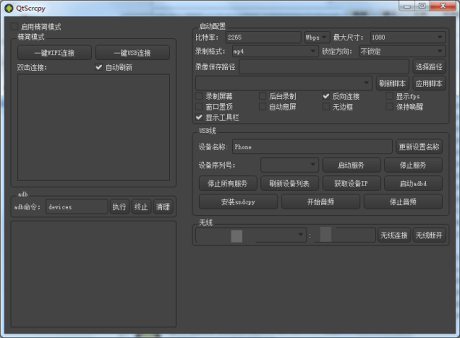
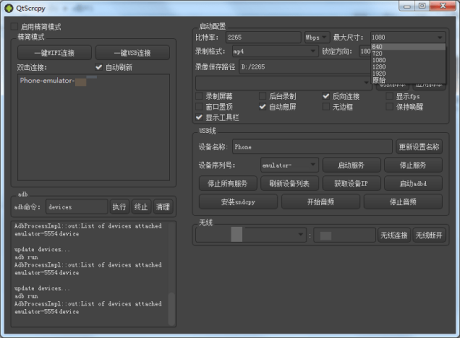
qtscrcpy官方版介绍
QtScrcpy是一款基于scrcpy的开源投屏和控制软件,能够将Android设备的屏幕实时投射到桌面,并提供对Android设备的控制。QtScrcpy利用Qt框架和scrcpy这一强大的屏幕共享工具,通过图形界面简化了scrcpy的使用,使用户能够以更友好的方式进行投屏与远程控制。
qtscrcpy开源投屏软件
qtscrcpy使用教程
qtscrcpy怎么使用?
【USB投屏方法】
1、可根据需要在本站下载解压32位或64位的qtscrcpy,此版本为绿色版,下载后打开文件夹双击“QtScrcpy.exe”即可运行
qtscrcpyUSB投屏方法
2、软件为开源系统,无广告完全免费,支持两种连接方式,一个是同一WiFi下,一个是用USB连接
qtscrcpyUSB投屏方法
3、无论是哪种连接方式,首先需要用USB连接手机和电脑,并打开手机里的USB调试
有些人找不到这个在手机哪里,一般点击关于手机,然后点击版本号,就能开启开发者模式,最后返回设置进入开发者选项
qtscrcpyUSB投屏方法
4、有些手机连接后只有“仅充电”,需要更改USB连接方式
qtscrcpyUSB投屏方法
5、接着回到软件,点击刷新设备列表,就会出现设备名称加序列号
qtscrcpyUSB投屏方法
6、直接双击框中的设备名称就能连接,成功后电脑屏幕会出现手机的屏幕
屏幕的右边是各种操作的功能,这一点就比FreeControl好,毕竟有些手机依旧存在home键
qtscrcpyUSB投屏方法
【无线投屏教程】
1、首先依旧是安卓手机端在开发者选项中打开usb调试,并通过usb连接安卓手机到电脑
点击刷新设备,会看到有设备号更新出来,点击获取设备IP,点击启动adbd
qtscrcpy无线投屏教程
2、接着看无线这一行,点击无线连接,点击刷新列表,会发现多出了一个IP地址开头的设备
qtscrcpy无线投屏教程
3、最后一步直接连接就可以了,软件支持控制多个安卓手机,最高同时支持16个
软件功能
1、实时键鼠控制Android设备。
2、实时显示Android设备屏幕。
3、无线连接。
4、屏幕录制。
5、最多支持16台设备连接(PC性能允许的情况下可以增加,需要自己编译)。
6、窗口置顶。
7、全屏显示。
8、安装apk:拖拽apk到视频窗口即可安装。
9、后台录制:只录制,不显示界面。
10、传输文件:拖拽文件到视频窗口即可发送文件到Android设备。
11、复制粘贴在计算机和设备之间双向同步剪贴板:
(1)Ctrl + c将设备剪贴板复制到计算机剪贴板;
(2)Ctrl +v 将计算机剪贴板作为一系列文本事件发送到设备(不支持非ASCII字符);
(3)Ctrl + Shift + v将计算机剪贴板复制到设备剪贴板;
应用工具
文件传输:支持在不同设备间传输文件,用户可以通过拖拽文件到视频窗口实现快速文件共享
远程控制:用户可以通过鼠标和键盘控制Android设备,进行类似于触摸屏操作的交互,支持鼠标拖动、点击、滚动等手势,以及键盘输入
设备投屏:支持通过USB或Wi-Fi将Android设备的屏幕内容实时投射到计算机上。支持多设备连接,可以同时显示多个Android设备的屏幕
多设备管理:能够同时连接并控制最多16个安卓设备
屏幕录制:支持录制Android设备的屏幕内容,方便用户制作教程或分享精彩瞬间
QTSCRCPY黑屏原因分析
QTSCRCPY连接电脑黑屏处理教程:
在进行投屏的时候出现黑屏不知道怎么处理?在用Qt 开发 android程序时,打开软件的瞬间会出现黑屏(有些手机是上是白屏)闪动的问题,如果有启动页的话,那么黑屏是在启动页之前出现,整个页面的跳动,视觉冲击很大
qtscrcpy黑屏解决方法
解决方法:
在config.ini里面更改渲染模式即可解决,或者电脑、手机重开机,检查一下这个按钮开了没有。
qtscrcpy黑屏解决方法
版本特性
低延迟:对于USB连接,延迟通常在50毫秒左右。
高性能:支持30+FPS的屏幕传输。
无需root权限:不需要root权限即可进行设备控制。
同厂商应用
猜你喜欢
相关下载

wm recorder汉化版媒体其它25.0Mv16.7.1
详情
subtitle edit视频字幕编辑器媒体其它9.8Mv3.6.8
详情
汽水音乐电脑版媒体其它103.0Mv1.7.5
详情
神奇主图视频制作软件媒体其它158.3M3.0.0.344
详情
风云录音大师媒体其它1.7M1.23.12.191
详情
FWsim媒体其它315M3.5.0.65
详情
幻灯片制作工具(Wondershare Fantashow)媒体其它34.8Mv3.1.0.51
详情
威力导演12注册机媒体其它207KBv1.0
详情
musescore乐谱软件媒体其它37.5Mv4.1.1
详情
快手直播伴侣下载PC版媒体其它342.9Mv5.68.0.3111
详情
乐播投屏电脑版媒体其它62.9Mv5.2.22.0
详情
幕享(免费投屏软件)媒体其它1.8Mv1.1.5.5
详情
EV屏幕共享软件媒体其它39.1Mv2.2.3
详情
快手直播伴侣下载PC版媒体其它258.1Mv5.47.2.2121
详情
抖音PC客户端媒体其它3.0Mv3.0.1官方电脑版
详情
斗鱼TV直播伴侣媒体其它196.4Mv6.2.4.0.405官方版
详情
YY开播媒体其它194.4Mv2.7.0.0官方版
详情
快手直播伴侣电脑版媒体其它305.9Mv4.34.0.1669官方版
详情
Subtitle Edit(字幕编辑)媒体其它9.7Mv3.6.10中文版
详情
安卓投屏媒体其它67.3Mv12.5.1免费版
详情 本本录屏软件
 字幕通播放器正式版
 方格音乐PC版
 好哈电脑录音软件
 金舟语音聊天录音软件
 Soft4Boost DVD Cloner
 会声会影x7汉化补丁64位 顶渲汉化免费版
 cd转mp3格式转换器修改版
 EV虚拟摄像头pc版
 vegaspro18最新版